Полный гид по запуску
Следуйте инструкции, чтобы ваш эфир стартовал вовремя и работал стабильно.
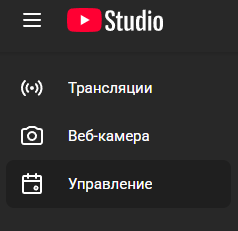
Вход в "Управление"
В YouTube Studio нажмите на иконку Календаря (Управление) слева.
Не используйте обычную кнопку "Начать трансляцию".
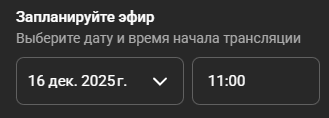
Запланируйте время
Нажмите "Запланировать трансляцию". Заполните название.
В поле "Дата и время" укажите, когда зрители должны увидеть начало эфира (например, 11:00).
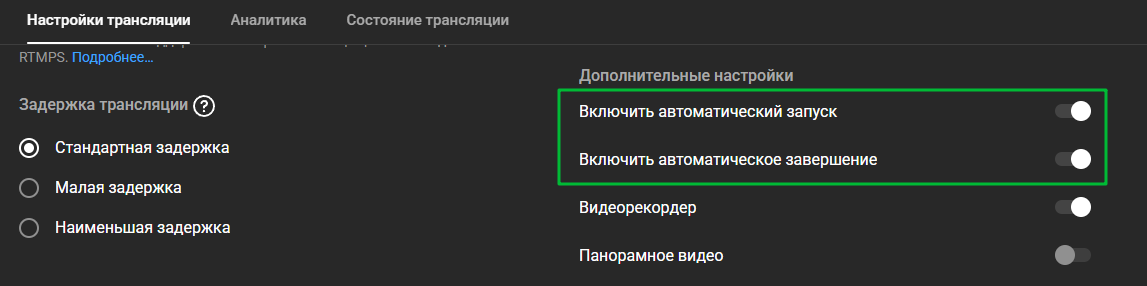
Включите Автоматизацию
В настройках трансляции (блок "Дополнительные настройки") включите:
- Включить автоматический запуск
- Включить автоматическое завершение
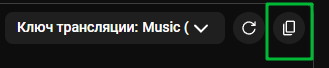
Копируйте Ключ
Скопируйте Ключ трансляции. Не закрывайте вкладку YouTube.
Перейдите в Кабинет
Вернитесь на наш сайт. Нажмите синюю кнопку "ЗАПУСТИТЬ ЭФИР".

Настройка и Старт
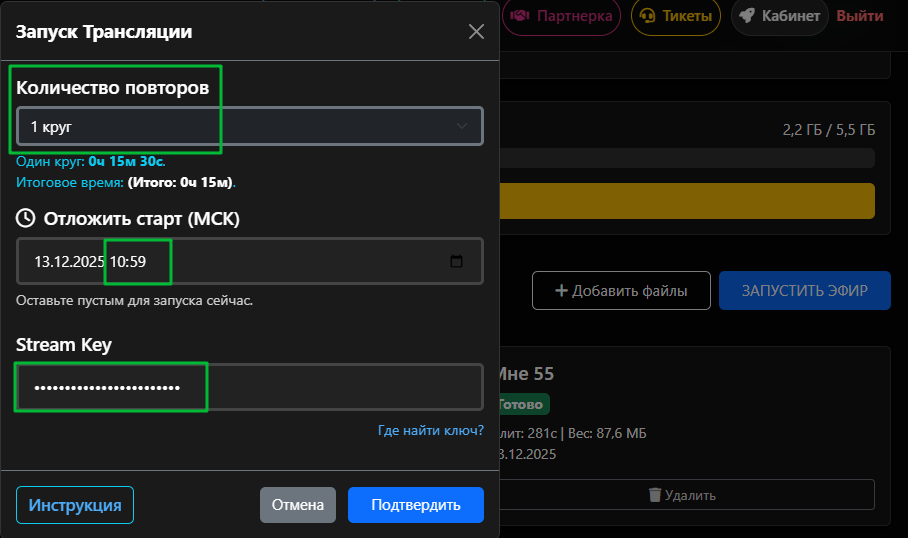
В открывшемся окне выполните 3 действия:
- Выберите Количество повторов (сколько раз прокрутить ваши видео).
-
Установите Таймер:
Правило 1 минуты: Ставьте время запуска на 1 минуту раньше, чем на YouTube.
Пример: Если на YouTube 11:00, здесь ставьте 10:59.
Это нужно, чтобы сервер успел соединиться с YouTube ровно к началу эфира. - Вставьте скопированный Stream Key.
Что произойдет дальше?
1. Сервер запустится в указанное время.
2. YouTube автоматически подхватит сигнал (благодаря "Автозапуску").
3. После показа всех видео YouTube сам завершит трансляцию (благодаря "Авто-стопу").
Важно: После окончания эфира запись сохранится на вашем канале. В Кабинете статус может остаться активным — просто нажмите "Остановить эфир" или обновите страницу.